Pages

Selamat Datang di Juna Blog™, Semoga Bermanfaat Bagi Anda Semua, Jangan Lupa di Follow dan Like Blog Ini, Terima Kasih.
Tampilkan postingan dengan label Laptop. Tampilkan semua postingan

Sabtu, 27 Oktober 2012

Saat Menggunakan Laptop Hindari Tempat Ini

Agar laptop tahan lama, ada beberapa hal yang harus Anda perhatikan, salah satunya lokasi penggunaan laptop. Berikut ini beberapa tempat yang menjadi pantangan saat memakai laptop.
1. Tempat tidur 
Menyimpan laptop di tempat yang lembut seperti tempat tidur, dapat menyumbat lubang ventilasi di bagian bawah laptop dan menghambat masuknya udara yang berguna untuk menyejukkan suhu laptop.
laptop bed Hindari Tempat Ini Saat Menggunakan Laptop
theit4.com
Supaya awet, gunakan alas khusus laptop, meja, atau setidaknya, buku dengan hardcover untuk melapisi bagian bawah laptop Anda. Intinya, laptop memerlukan permukaan datar untuk menjaga asupan udara dan kestabilan suhu di dalamnya.

2. Di dekat hewan 
Menyimpan laptop di dekat hewan saja sudah berbahaya, apalagi membiarkan hewan peliharaan Anda tidur di atasnya. Bulu-bulu hewan yang rontok dapat beterbangan masuk dan menyumbat lubang ventilasi di bagian bawah laptop. Hasilnya, sistem pendinginan pun terganggu dan dapat menyebabkan overheating. 
3. Lantai 
Tak peduli sebersih apapun ruangan Anda, menaruh laptop di lantai is a big no-no. Anda tak pernah tahu betapa banyak partikel-partikel mungil serupa debu di lantai yang dapat tersumbat masuk ke dalam lubang ventilasi laptop. Taruh laptop di tempat yang cukup tinggi dari permukaan lantai, seperti meja atau kursi dengan alas laptop mat atau cooling fan. 

4. Tempat basah 
Jangan coba-coba menggunakan laptop sambil minum, apalagi kemudian menyimpan minuman di samping laptop. Tetesan air dari minuman dapat menimbulkan kerusakan fatal dan konsleting dalam laptop Anda, terlebih jika minumannya tumpah.


5. Toilet
laptoptoilet Hindari Tempat Ini Saat Menggunakan Laptop
pbsea.wordpress.com
Anda terlalu sibuk hingga harus mengerjakan pekerjaan Anda hingga ke toilet? Atau Anda maniak internet dan online game, atau hanya sekedar tak ingin mati bosan saat buang air? Buang air sambil baca majalah memang sudah basi, tapi bukan berarti Anda merelakan laptop kesayangan Anda kecipratan air dan mati gosong, kan?

6. Di dekat asbak 
Well, lebih tepatnya, hindari menggunakan laptop sambil merokok. Asap dan abu rokok dapat menyumbat kipas dalam lubang ventilasi laptop. Asap rokok yang dihembuskan ke arah laptop dapat menyebabkan keyboard menguning. Menaruh asbak di samping laptop juga berbahaya, karena abu rokok yang terbawa angin dapat menyumbat ventilasi dan membuat kinerja laptop Anda menjadi menurun.


»»  READMORE...

Senin, 23 April 2012

Cara Mengatasi Kerusakan Pada Laptop


Menganalisa Kerusakan Laptop ImageMenganalisa kerusakan laptop membutuhkan kejelian dan kesabaran. Jangan terburu-buru memutuskan sebelum melakukan cek secara keseluruhan kondisi laptop anda. Berikut ini adalah beberapa permasalahan laptop yang sering terjadi :
Mati atau Power Failure
Untuk kasus mati yang perlu anda cek pertama kali adalah batery laptop anda.  Kemungkinan batery laptop anda habis total. Coba lakukan pengisian dan tunggu kira-kira 1/2 jam. Penyebab lain adalah adaptor laptop yang tidak
berfungsi. Anda dapat cek dengan lampu indikator carger di laptop menyala ketika laptop di kasih adaptor. Jika lampu indikator tidak nyala, ada kemungkinan adaptor yang rusak ataupun konektor power boardyang rusak atau board laptopnya yang rusak. Kemungkinan lain board laptop mati total sehingga menyebabkan laptop mati total sama sekali.
Lampu power nyala tapi layar LCD tidak menampilkan gambar.
Coba cek dengan memasang monitor eksternal pada port VGA di laptop anda. Kemudian hidupkan laptop anda, jika laptop masih mati, kemungkinan kerusakannya adalah VGA, Prosessor, mainboard, IC BIOS, atau RAM yang kotor atau rusak. Coba lakukan cek satu per satu.
Dan jika monitor eksternal hidup dan tampil gambar dengan normal, kemungkinan kerusakan ada di inverter LCD, kabel flexibel LCD, ataupun LCD monitor anda. Jika kerusakan ada di Layar LCD, maka anda harus mengganti Layar LCD tersebut, karena layar LCD tidak bisa diperbaiki.
Masalah Pendinginan Laptop
Permasalahan umum yang sering dihadapi pemakai laptop adalah masalah panas, bagaimanapun juga panas adalah musuh utama dari laptop, hampir 75 % kerusakan laptop disebabkan panas yang berlebihan. Apalagi di dalam casing laptop hampir tidak ada ruang kosong semuanya dipenuhi dengan komponen. Masalah yang sering muncul dibagian ini adalah tersumbatnya saluran pembuangan panas pada heatsink karena tertutup oleh debu. Hal ini menyebabkan panas yang seharusnya dikeluarkan kembali masuk ke dalam laptop. Akibatnya suhu di dalam laptop meningkat dari yang seharusanya diperbolehkan. Hal ini dapat menyebabkan over heating pada VGA chip, Procesor, dan komponen mainboard laptop yang lain.
Masalah Port dan Konektor Power
Masalah ini juga sering terjadi. Hal ini diakibatkan oleh retaknya solderan yang ada di konektor ataupun port tersebut. Retaknya solderan disebabkan oleh panas dan umur dari laptop itu sendiri. Solusinya adalah melakukan solder ulang terhadap bagian yang mengalami keretakan solderan.
Semoga bermanfaat!


sumber : http://blog.fastncheap.com
»»  READMORE...

Cara Merawat LCD Laptop Agar Tetap Awet dan Tahan Lama

Cara Merawat LCD Laptop Agar Awet dan Tahan Lama ImageLCD Laptop adalah salah satu komponen laptop yang cukup mahal harganya apabila terjadi penggantian akibat rusak. Rusaknya LCD laptop ini memang disebabkan oleh banyak faktor, bisa karena faktor bawaan dari pabrik ataupun faktor manusia yang menggunakannya yaitu di perlakuan dan cara merawat LCD laptop itu sendiri.
Permasalahan yang sering dihadapi oleh pengguna laptop antara lain adalah LCD dengan tampilan bergaris, tampilan bergetar , warna kurang tajam, dan missing color. Permasalahan ini banyak dialami oleh LCD yang masih menggunakan inverter atau neon sebagai backlightnya. dan sebagian besar kerusakan LCD susah ditangani kecuali dengan penggantian.
Berdasarkan pengalaman, kerusakan LCD laptop disebakan oleh VGA module nya kurang baik secara kualitasnya. VGA module tersusun oleh VGA chipset, kabel flexibel, konektor flexibel ke LCD, konektor flexibel ke mainboard, dan inverter. Ini adalah kerusakan LCD laptop yang disebabkan oleh faktor bawaan dari pabrik pembuatannya.
Faktor lain penyebab kerusakan LCD laptop adalah karena penggunaan dan cara merawat LCD laptop yang kurang benar. Laptop tidak sama dengan PC desktop yang lebih kuat dan tahan apabila kita nyalakan seharian. Semakin lama laptop dinyalakan akan menyebabkan panas yang berlebihan di dalam laptop itu sendiri walaupun sudah ada fasilitas pendinginan di dalam laptop. Hal ini disebabkan oleh ruang kosong yang lebih sempit jika dibandingkan dengan PC desktop biasa. Panas pada laptop inilah yang menyebabkan kerusakan pada laptop, yang salah satunya adalah LCD laptop yang rusak.
Bagaimana cara merawat LCD laptop agar awet dan tahan lama?
  • Bersihkan LCD laptop secara berkala dengan menggunakan cairan khusus pembersih LCD laptop.
Cara Merawat LCD Laptop Agar Awet dan Tahan Lama Image
  • Jangan menggunakan laptop lebih dari 3 jam berturut-turut, matikan sekitar 10 menit, kemudian anda bisa menghidupkan kembali laptop anda.
  • Untuk penggunaan dalam waktu lama gunakan coolingpad yang berkualitas yaitu coolingpad yang menggunakan adaptor sendiri, bukan yang mengambil dari USB laptop.
  • Gunakan contras dan brightness sedang pada pengaturan LCD laptop.
  • Atur LCD time off ketika laptop tidak digunakan di menu power option windows.
  • Membuka dan menutup LCD laptop dengan benar yaitu  dengan memegangnya dari kedua sisi kanan kirinya, bukan dari atasnya, karena di bagian atas ada blok yg rentan rusak.
Demikian cara merawat LCD laptop agar awet dan tahan lama.


»»  READMORE...

Cara Mengatasi Adaptor Pada Laptop Yang Berkedip

Cara Mengatasi Adaptor Laptop Berkedip ImageAdaptor laptop adalah salah satu komponen penting dari laptop. Tanpa adaptor ini, laptop tidak akan bisa digunakan, karena tidak ada sumber tegangannya. Adaptor  laptop ini banyak juga yang mengalami masalah, di antaranya adalah berkedipnya lampu adaptor ketika digunakan untuk mengisi batery laptop.
Jika anda mengalami lampu adaptor anda berkedip, kemungkinan besar sudah terjadi kerusakan pada adaptor anda. Dan saran kami, jangan gunakan sementara adaptor laptop maupun laptop anda sebelum ketahuan secara pasti kerusakan yang terjadi.
Jika adaptor laptop  yang berkedip ini tetap digunakan, hal ini akan sangat berbahaya, karena bisa menyebabkan :
  • Baterai anda bisa mati
  • Salah satu komponen pada mainboard atau adaptor terbakar menyebabkan laptop mati total.
Lampu adaptor laptop yang berkedip menandakan adanya konslet atau arus pendek pada mainboard atau pada adaptor.
Cara mengatasi adaptor laptop berkedip  adalah sebagai berikut:
  • Coba laptop dengan adaaptor lain yang satu merk. Bisa pinjam ke teman anda. Jika sewaktu di coba adaptor tersebut masih berkedip atau tidak menyala sama sekali, atau lampu indikator di laptop yang biasanya biru menjadi warna lain. Maka dapat dipastikan ada yang konslet pada laptop anda.
  • Kemudian coba adaptor laptop anda pada laptop lain sama atau yang kompatibel (satu merek, lihat voltase dan amperenya). Jika adaptor masih berkedip, maka adaptor andalah sepertinya yang bermasalah.
  • Gunakan multitester untuk mengukur apakah arus dan voltase adaptor laptop masih normal yaitu sesuai dengan voltase dan arus yang tertera di label adaptor laptopnya. Hal inilah yang biasa dilakukan oleh teknisi laptop untuk mengetahui apakah adaptor atau mainboard laptopnya yang rusak.
Apa yang bisa anda lakukan jika menemui kasus adaptor laptop berkedip ini?
  • Jika laptop atau adaptor anda masih garansi, segera bawa ke service center terdekat.
  • Jika laptop atau adaptor anda sudah tidak dalam masa garansi, coba di service di tempat terpercaya anda.
  • Atau jika hanya adaptor laptop anda yang rusak, bukan mainboard laptopnya, anda bisa langsung membeli adaptor laptop yang baru.
Apa resikonya jika adaptor laptop berkedip itu di perbaiki?
Pada intinya, adaptor laptop berkedip itu  bisa diperbaiki, akan tetapi sangat tidak kami rekomendasikan. Adaptor hasil reparasi sangat beresiko. Jika adaptor hasil service ini rusak lagi, maka mainboard laptop anda menjadi taruhannya. Jadi saran kami ganti dengan adaptor laptop asli atau kalau mau yang lebih murah cari yang KW1 yang beredar di pasaran, atau anda bisa membeli adaptor 2nd yang masih bisa digunakan dan belum pernah diservice.
Apakah masih bisa diperbaiki jika yang rusak mainboard laptopnya?
Sebelum memastikan apakah yang rusak itu mainboard laptopnya, anda perlu melakukan test terhadap DC boardnya atau port adaptor di mainboard laptop anda. Biasanya yang sering dialami, jika bukan adaptor laptopnya yang rusak, kemungkinan terjadi salah satu kerusakan di bawah ini :
  • DC Konektor boardnya atau port adaptor pada mainboard laptop anda mengalami retak di solderannya akibat sering di pasang dan dicabut dengan tidak hati-hati.Cara Mengatasi Adaptor Laptop Berkedip Image
  • Jalur mainboard memang ada yang konslet. Jika mainboardnya sampai terbakar, maka prosentase keberhasilan perbaikan akan sangat tergantung kepada tingkat kerusakan, ketersediaan sparepart, dan kehandalan teknisi yang mengerjakan.
Ok, demikian sedikit uraian tentang cara mengatasi adaptor laptop berkedip. Semoga artikel ini bisa menjadi inspirasi buat anda yang sedang mengalami hal ini.


»»  READMORE...

Selasa, 21 Februari 2012

Sekilas tentang Laptop

> Kelebihan Laptop dibanding PC
  - Mobilitas tinggi
  - Hemat energi (low power consumption)
  - Quality Control standart pabrikan
  - Fitur yang lebih lengkap
  - Biasanya disertai OS yang asli

> Kekurangan
  - Spesifikasi hardware tidak dapat dirubah-rubah
  - Sedikit komponen yang dapat di upgrade
  - Biaya perawatan lebih mahal
  - Harga yang jauh diatas PC
»»  READMORE...

Senin, 20 Februari 2012

Cara pintar menghemat battery laptop

Semua pengguna laptop dan netbook akan menghadapi masalah penurunan daya baterai suatu saat nanti. Apalagi jika kita membeli laptop bekas, biasanya power baterai sering down. Untuk menggantinya dengan baterai orisinal harganya selangit. Pilihan akhirnya jatuh pada baterai kompatibel. Sayangnya kualitasnya memang tidak sebagus orisinal. Mengingat harga baterai laptop cukup mahal sebaiknya kita tahu cara pintar menghemat battery laptop.
Tahukah Anda, jika kita menggunakan laptop dengan benar selain lifetime baterai lebih lama, durasi pemakaian laptop malah bisa meningkat sekitar 35%.
Jika laptop Anda memiliki 6 sel baterai, rata-rata kita dapat menggunakannya sekitar 2,5 – 3,5 jam dan sekitar 4,5 sampai 6 jam untuk netbook. Tetapi jika anda tidak menggunakan dengan benar, maka laptop hanya dapat digunakan sekitar 1 – 1,5 jam dan sekitar 3 – 4 jam untuk netbook.

Cara pintar menghemat battery laptop

Konsumsi daya baterai sangat bergantung pada tingkat pengolahan data, gerakan hardware (hardisk), cek sinyal, proses aplikasi yang besar, display dan suara.
Berikut ini beberapa tips yang sebaiknya kita lakukan untuk memperpanjang daya baterai.
1. Kurangi kecerahan (brightness) dengan mengatur setting power baterai
Pada sebagian besar laptop dan netbook, kita dapat mengatur dan menyesuaikan kecerahan layar. Oleh karena itu jika memang tidak perlu sebaiknya tingkat kecerahan dikurangi. Umumnya setting defaultnya sekitar 10 menit tetapi Anda bisa mengubahnya ke 2 – 3 menit untuk meningkatkan cadangan baterai.
2. Matikan Bluetooth dan Wi-Fi
Jika tidak menggunakan Bluetooth, sebaiknya dimatikan. Ketika laptop terus mencari perangkat bluetooth atau wi-fi, itu akan mengkonsumsi daya baterai cukup banyak.
3. Defragment harddisk
Apa hubungan defrag hardisk dengan konsumsi daya baterai? Windows terkenal ‘malas dan tidak rapi’. Jika Windows memerlukan suatu file sistem, maka ia akan mengambilnya, dan sayangnya tidak mengembalikan ke tempat semula. Ibarat Anda mengambil sebuah buku untuk dibaca, sesudahnya Anda tidak mengembalikan ke posisi semula di rak. Ini berakibat begitu banyak file yang tersebar dimana-mana. Jika suatu file data tidak berada pada tempat yang benar, maka akan dibutuhkan begitu banyak waktu dan tenaga untuk mencari dan mendapatkan tersebut. Nah fungsi defrag adalah mengembalikan dan menata file yang tersebar pada posisi semula. Bahkan sering dikelompokkan dengan parameter tertentu untuk mempermudah pencarian. Jika Anda defrag hard disk, maka dibutuhkan waktu lebih sedikit bagi prosesor untuk mencari dan mendapatkan data, sehingga bisa menghemat baterai.
Kalau mau melakukan defrag ini caranya: klik |Start|Accessories|System Tools|Disk Defragmenter|. Yang perlu diingat proses ini perlu waktu cukup lama, sekitar 1 – 2 jam. Jika hardisk Anda cukup besar dengan data yang melimpah bisa jadi lebih lama lagi. Jadi kalau mau defrag lakukan pada malam hari sebelum tidur, jangan lupa tancapkan charger.
4. Gunakan mode Hibernate daripada Sleep
Gunakan opsi Hibernate untuk shutdown laptop Anda untuk akses booting lebih cepat. Jika menggunakan Hibernate, laptop Anda menyimpan sesi terakhir (daftar program yang dibuka) pada hard disk dan saat laptop kembali dihidupkan, maka akan langsung menuju program terakhir yang Anda buka. Berbeda dengan mode Sleep. Mode ini akan tetap menguras daya baterai untuk menyimpan data mengenai program terakhir yang dibuka.
Jika Anda menggunakan Windows XP, silahkan klik |Power Options| di bawah |Control Panel| Hibernate| beri tanda centang pada Enable Hibernate. Kalau sudah klik |Advanced| pada kotak When I press the power button on my computer, pilih |Hibernate|OK|
5. Pilih background application yang perlu
Saat Windows dijalankan sebenarnya banyak aplikasi yang juga berjalan tetapi tidak terlihat oleh user. Kadang banyak juga user yang tidak tahu bahwa ada banyak program yang berjalan secara autorun. Sebaiknya program-program tersebut dimatikan jika tidak perlu. Kalau mau tahu cara yang gampang lihat di sini.
6. Jalankan program dengan bijak
Jika Anda bermain game dengan laptop yang berjalan pada mode baterai, maka daya baterai akan cepat tersedot habis karena aplikasi game membutuhkan resource yang banyak. Jadi untuk program-program yang cukup berat ada baiknya selalu menancapkan charger.
7. Pintarlah melakukan charging
Baterai laptop kebanyakan bertipe nikel cadmium. Ini berarti kita bisa melakukan charging meskipun daya belum habis sama sekali. Berbeda dengan baterai bertipe metal, Anda harus menunggu agar daya benar-benar habis sebelum di charge. Namun demikian dari pengalaman ternyata lebih baik melakukan charging apabila daya baterai sudah habis atau muncul notifikasi pada taskbar, dan mencabut charger apabila baterai telah full. Langkah seperti ini bisa meminimalisasi munculnya memory effect. Itu adalah perilaku baterai yang menunjukkan indikasi cepat full saat di charge, tetapi baru beberapa saat digunakan sudah down.
Nah, Anda sudah tahu cara pintar menghemat battery laptop. Sekarang silahkan menerapkan tips di atas, dan semoga umur baterai laptop Anda lebih awet
 Cara pintar menghemat battery laptop 


»»  READMORE...

Cara mengatasi laptop yang panas

Semua komputer dan laptop memiliki sistem pembuangan panas yang dihasilkan oleh prosesor. Pembuangan panas ini sangat penting agar prosesor selalu berjalan dengan normal. Jika sistem pendingin ini tidak bekerja baik, maka panas prosesor bisa mencapai titik kritis (over heating), akibatnya laptop atau komputer akan hang. Bila ini sering terjadi akibatnya akan memperpendek lifetime prosesor. Kali ini saya berbagi tips tentang cara mengatasi laptop yang panas.
Penyebab utama meningkatnya panas laptop adalah kotoran dan debu yang menumpuk pada sistem pendingin. Biasanya kotoran ini menyumbat kisi radiator, sehingga aliran udara panas tidak bisa dibuang dengan lancar. Hasilnya, panas akan menumpuk dalam casing dan suhu prosesor meningkat drastis.
Peningkatan panas pada laptop sebenarnya gampang dideteksi. Pertama tentu saja kalau dipegang body laptop terasa lebih panas setelah sekian waktu digunakan. Kedua Anda bisa rasakan kecepatan kipas yang tidak cenderung turun, dan selalu berputar dengan kecepatan tinggi. Ketiga, semburan kipas dari kisi pembuangan di samping casing laptop terasa lemah. Keempat, mungkin ini yang tidak Anda perhatikan, baterai lebih cepat habis karena banyak tersedot untuk meningkatkan putaran kipas. Jika tiga gejala ini terjadi pada laptop Anda, bisa dipastikan bahwa sistem pendingin laptop Anda harus dibuka karena penumpukan kotoran.
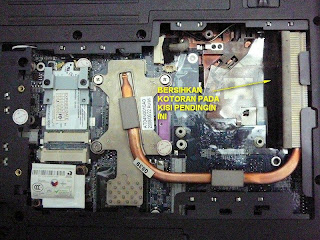
Oke, saya akan tunjukkan cara mengatasi laptop yang panas ini. Bukalah tutup casing bawah laptop. Untuk bagian pendingin biasanya tutupnya yang berukuran paling besar. Setelah terbuka Anda bisa lihat bentuk heatsink-nya seperti gambar di bawah ini. Bentuk heatsink setiap merk laptop bisa saja berbeda, tetapi prinsipnya semua mirip seperti itu.
 Cara mengatasi laptop yang panas
Bersihkan kotoran yang menyumbat kisi pendingin.
 Cara mengatasi laptop yang panas
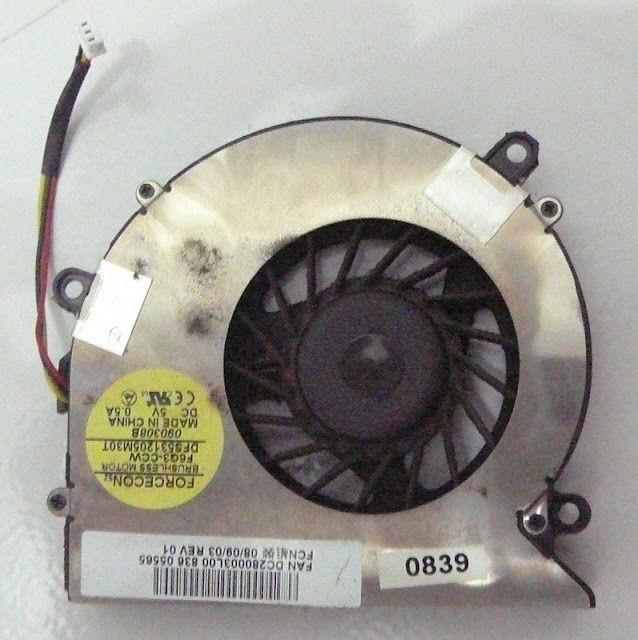
Bersihkan juga kipasnya.
Setelah itu lepaskan kipasnya dengan membuka baut dan mencabut kabel power kipas. Biasanya konstruksi kipas dan heatsink terpisah. Artinya kipas bisa dilepas langsung dari heatsink. Jangan melepaskan heatsink yang melekat pada prosesor, karena antara prosesor dan heatsink diberi thermal paste agar panas prosesor tersalur dengan baik ke heatsink. Jika Anda tidak punya thermal paste pengganti, itu akan jadi masalah.
Sekarang lihat kisi pembuangan udara di tepi casing. Biasanya kotoran dan debu menumpuk di sana sehingga menyumbat kisi radiator. Bersihkan bagian tersebut dengan hati-hati. Gunakan sikat gigi bekas yang lembut. Saat membersihkan lebih baik dihadapkan sedemikian rupa pada sebuah kipas angin agar debu dan kotoran langsung tertiup dan tidak akan masuk ke bagian lain dari casing. Jangan lupa bersihkan juga kipasnya.
Setelah semua bersih, pasang kembali semua dengan baik, lalu cobalah nyalakan laptop Anda. Dijamin laptop Anda lebih dingin saat digunakan, dan baterai menjadi lebih awet.


»»  READMORE...