Pages

Selamat Datang di Juna Blog™, Semoga Bermanfaat Bagi Anda Semua, Jangan Lupa di Follow dan Like Blog Ini, Terima Kasih.

Senin, 05 Maret 2012

Cara Membuat Widget Recent Post Yang Bergerak


 Cara Membuat Widget Recent Post Yang Bergerak - Postingan kali ini adalah tentang Tutorial Blogging yaitu Cara Membuat Widget Recent Post Yang Bergerak di blogger atau sering di sebut dengan Recent post. dimana widget recent post atau postingan terakhir ini akan bergerak dari atas ke bawah, tentunya ini akan menjadi daya tarik sendiri untuk blog kita. nah walaupun para sahabat blogger uwda ada yang tahu, tapi tidak ada salahnya jika saya mencoba mengulas kembali, karena mungkin banyak para blogger blogger pemula yang mencari widget ini.

langsung saja ke langkah langkahnya :)
  • Login terlebih dahulu ke blogger
  • Kemudian klik tambah gadget
  • Pilih HTML/JavaScript
  • Copy dan Pastekan kode di bawah ini ke dalam nya

-->


  • Kemudian Simpan
  • Jangan lupa ganti alamat http://b-bayu.blogspot.com yang bertulisan hitam tebal di atas dengan alamat blog anda.
  • Selesai...

  • jika artikel saya ini membatu para sahabat blogger, hendaknya sudi memberi komentar. 
    »»  READMORE...

    Cara Mempercepat Download IDM

    “IDMCara Mempercepat Download IDM (Internet Download Manager) - Semuanya udah pada tau IDM kan? Salah satu tool yang digunakan para netter untuk mengunduh (mendownload). Dan sepertinya, diantara banyaknya tool semacam ini, hanya IDM yang mendapatkan popularitas paling tinggi. Bukan tanpa alasan tentunya, banyak keunggulan yang bisa diperoleh dari IDM diantara tool lainnya. Antara lain kecepatan download yang lebih tinggi, bisa men-stop/me-resume file yang kita download sehingga bisa memudahkan kita saat mendownload, dan masih banyak yang lainnya. Tentunya semua orang ingin tau bagaimana Cara Paling Ampuh Mempercepat Download IDM, maka dari itu Nah disini saya ada beberapa  cara mempercepat download IDM (Internet Download Manager)Cara pertama yaitu dengan menggunakan software yang bernama IDM Optimizer, salah satu software yang masih ada hubungan saudara dengan IDM yang bertujuan untuk mengoptimalkan kecepatan download IDM.


    Cara kerja IDMOptimizer :

    2. Jalankan IDMOptimizer.exe maka akan muncul 2 pilihan.
    >Maximize Now! (memaksimalkan kecepatan download IDM)
    >Restore Default (mengembalikan setting IDM ke keadaan standar)

    3.Pilih Maximize Now! Maka akan muncul perintah untuk merestart IDM, klik OK lalu keluar dari IDMOptimizer dan matikan program IDM.

    4. Ketika IDM dijalankan kembali dan berjalan di system tray maka kecepatan download Anda akan berubah kearah maksimal dengan sendirinya


    Silakan download IDMOptimizer disini (setelah 5 detik, klik skip ad di pojok kanan atas)
    Selain cara tersebut ada juga cara lainnya yaitu:

    1. klik IDM di try icon

    2. klik Option.

    3. Pada Connection/Speed, pilih Other dan pada Default Max conn.number pilih 16 dan tutup kembali IDM.

    4. Jalankan Regedit>HKey_Current_User>Software>Download Manager> (lihat jendela kanan) Connection Speed>double click>pilih decimal> isi dengan 9999999999999>OK. (Untuk menjalankan regedit bisa melalui run di Start dan ketikkan Regedit)


    NB: Jangan Lupa Buat Backup dulu regeditnya biar tenang kalau ada apa-apa.

    5. Tutup regedit dan cobalah untuk mendownload.

    Catatan:
    Kecepatan Download dipengaruhi juga oleh kondisi jaringan yg ada.


    Mungkin sekian 2 cara yang bisa kalian coba untuk Mempercepat Download IDM (Internet Download Manager). Selamat mencoba :)


    »»  READMORE...

    Minggu, 04 Maret 2012

    Cara Mempercepat Kerja Windows 7 dengan Hibernate

    Saat ini banyak komputer atau laptop yang sudah terintegrasi dengan windows terbaru dari Microsoft yaitu Windows 7. Keunggulan yang paling kentara dari 7 ini dibanding XP yaitu tampilannya yang lebih fresh dan segar. Namun karena itulah menjadikan berat (kekurangan 7 dibanding XP : butuh specs komputer tinggi dan banyak makan memory). Berikut specs minimal (paling tidak) untuk mau menjalankan Windows 7:

    1. Processor 2 GHz DualCore
    2. RAM DDRII 1 GB
    3. Harddisk 20 GB

    Namun disini akan dishare cara mengoptimalkan kerja windows 7 :
    1. Hapus Program Yang Tidak Penting
    Perhatikan program yang tidak penting atau yang tidak pernah dipakai yang terinstall dalam PC atau Laptop agan, jangan hanya agar kelihatan komplet maka semua software yang dikiranya bagus akan diinstal.

    klik [Start] klik [Control Panel] klik [Uninstall a Program] hapus program.

    2. Backup Font Yang Tidak Digunakan

    Font/Huruf yang terinstall di PC atau Laptop umumnya mencapai angka ribuan. Pertanyaannya, berapa persen sih yang sering digunakan? Kecuali sering bermain di aplikasi design grafis, apabila tidak pernah menggunakan sisi grafis. Semua font tersebut akan ter-load oleh Windows 7. Pindahkan/Backup font-font tersebut (yang tidak terpakai), dengan cara :

    dari [Control Panel] klik [Appearance and Personalization] pilih [Fonts] buat folder baru untuk backup font yang tidak terpakai, pindahkan font yang tidak terpakai pada folder backup.

    3. Buang Data Yang Tidak Penting

    Data yang tersimpan dalam PC atau Laptop membutuhkan ruang harddsik, sebaiknya semua data-data yang menurut agan rasa ga penting di hapus saja. Karena data-data yang memenuhi harddisk bisa membuat kinerja PC atau Laptop agan menjadi lambat. Jangan lupa buang juga data-data yang berada pada kotak sampah atau recycle bin, temporary folder dan cache internet browser. Periksa dulu sisa ruang harddisk agan dengan cara :

    klik [My Computer] pada drive yang akan diperiksa klik kanan dan pilih [Properties] (Used Space/Ruang Yang Terpakai dan Free Space/Yang Masih Kosong atau sisa Ruang Kosong).

    4. Periksa Virus pada PC atau Laptop

    Virus juga merupakan salah satu penghambat kecepatan komputer karena virus biasanya dipanggil pada saat booting dan tinggal di memory. Bahkan beberapa virus sengaja memenuhi memory dan memperlambat kerja PC atau Laptop. Oleh karena itu disarankan utnuk terus selalu menggunakan antivirus yang terkenal dan selalu update.

    5. NonAktifkan System Index Search

    Proses Index oleh Windows 7 bekerja setiap waktu dan memakai sejumlah memori. Terlebih lagi, proses ini membutuhkan space tersendiri di harddisk untuk menyimpan file yang terindeks. Semakin banyak file di dalam komputer maka semakin banyak pula kapasitas penyimpanan yang dibutuhkan. Maka nonaktifkan proses index agar performa Windows 7 agan menjadi lebih baik, dengan cara :

    klik [Start] pada kotak [Search] ketik [Services.msc] tekan [Enter] cari [Windows Search] dan pilih [Stop] atau [Disable].

    6. Percepat Proses Shutdown
    Windows 7 dalam proses shutdown memang sudah cukup cepat, tapi ga ada salahnya jika kita menghendaki yang lebih cepat lagi dari fitur bawaanya, caranya adalah,

    klik [Start] ketik [Regedit] pada kotak [Search] tekan [Enter] lalu cari dan buka [HKEY-LOCAL_MACHINE] [SYSTEM] [CurrentControlSet] [Control] bagian kanan klik kanan pada [WaitToKillServiceTimeOut] pilih [Modify] kemudian ubah nilai defaultnya menjadi lebih kecil untuk mempercepat. Klik [OK]

    7. Kurangi Service Yang Tidak Diperlukan

    Me-nonaktifkan service yang tidak diperlukan dapat meningkatkan kecepatan booting system PC atau Laptop. Berikut diantaranya beberapa service yang saya rasa anda perlu menon-aktifkannya, karena sangat berpengaruh pada kecepatan PC atau Laptop agan, diantaranya :

    Application Experience;
    Diagnostic Policy Service;
    Distributed Link Tracking Client;
    IP Helper;
    Offline Files;
    Portable Device Enumerator Service;
    Protected Storage;
    Secondary Logon;
    Security Center;
    Tablet PC Input Service;
    TCP/IP NetBIOS Helper;
    Windows Error Reporting Service;
    Windows Media Center Service Launcher.
    Langkahnya untuk menon-aktifkan Service tersebut,

    klik [Start] ketik [Services] pada kotak [Search] klik kanan pada Service yang ingin agan ubah statusnya, pilih [Properties] pada startup type tentukan yang agan mau, pilihan diantaranya : [Automatic (Delayed Start)] – [Automatic] – [Manual] – [Disable]. Klik [OK] lalu [Restart] PC atau Laptop.
    »»  READMORE...

    Dua Cara Mempercepat Koneksi Internet Modem


    Sudah bukan rahasia lagi kalau koneksi internet menggunakan modem atau dial up itu sering disconnect dan juga lambat . Sangat menjengkelkan ketika browsing dengan kecepatan yang lambat dan juga sering putus-putus. Oleh karena itu perlu dilakukan beberapa tips untuk membuat koneksi jadi cepat dan lancar.


    Ada dua cara yang aku gunakan untuk mempercepat koneksi internet dan juga agar tidak sering diskonect. Yaitu dengan cara ping ke situs google dan juga dengan cara mengganti konfigurasi DNS menjadi DNS Publik milik Google.

    1. Memperlancar Koneksi dan Mempercepat Internet dengan cara melakukan PING

    Dengan ping ke google maka koneksi kita akan nyambung terus tidak idle. dengan begitu koneksi internet sobat diharapklan akan lebih lancar dan cepat serta tidak sering diskonek.  walau cara ping ini belum ada bukti otentiknya bisa mempercepat koneksi tapi tidak ada salahnya untuk dicoba. Lagipula dengan melakukan ping, kita bisa memantau kelancaran koneksi kita apakah sering putus atau lancar saja.


    CARA melakukan PING :


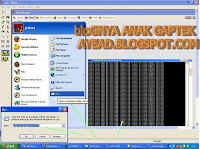
    klik START lalu pilih RUN dan ketikan   ping www.google.com -T -L 5 


    ket: www.google.com bisa diganti dengan situs lain 
    5 menunjukan jumlah Byte 

    mempercepat koneksi
    Mempercepat Koneksi dengan cara PING

    lebih jelasnya klik contoh  gambar di atas.

    2. Mengganti DNS modem
    Cara mengganti dns modem bisa sobat baca selengkapnya di postinganku Mengganti DNS modem agar koneksi cepat dan lancar

    Dengan mengubah konfigurasi DNS dari default menjadi DNS milik google juga menurut beberapa sumber bisa mempercepat koneksi internet

    selamat mencoba!!

    Semoga bermanfaat dan bisa mempercepat koneksi internet di modem Gsm atau modem cdma sobat.


    sumber : http://www.tergaptek.com
    »»  READMORE...